Комплексная автоматизация сельскохозяйственных предприятий


|
Поиск по сайту
Авторизация
Подписка на рассылку
Реклама
 Наши партнеры

Статистика
Hits
14051397
3155
Hosts
2161040
580
Visitors
4141986
807
9
|
Установка Агрософт:Кормовая площадка
Требования к конфигурации компьютера: · Процессор Intel Celeron 2400 Мгц и выше · Оперативная память 2048 Мб и выше · Жесткий диск 500Гб и выше · SVGA-видеокарта 256 Мб и выше · ЖК-монитор с диагональю 19" (и больше) и разрешением 1920x1080 (16:9) Установка конфигурацииПродукт разработан в среде 1С:Предприятие 8. Рекомендуемая к использованию версия платформы 1С:Предприятие 8 для каждого релиза конфигурации указывается в файле readme.txt. Перед установкой конфигурации следует установить платформу 1С:Предприятие 8. Если платформа 1C:Предприятие 8 установлена, следует убедиться, что её версия не ниже указанной в файле readme.txt. Если версия установленной платформы 1С:Предприятие 8 ниже, чем указана в файле readme.txt, необходимо обновить платформу. Программа установки и обновления setup.exe находится на настоящем компакт-диске в каталоге Platform\setup. ВНИМАНИЕ! Конфигурация защищена программными средствами. В комплект поставки включены коды активации программных ключей защиты. Для приобретения или замены программных ключей следует обращаться к поставщику конфигурации. 1.1 Установка системы лицензирования и защитыДля установки системы лицензирования и защиты конфигурации в стартовом меню программы установки выберите «Установка системы лицензирования конфигурации». Если по каким-либо причинам про- грамма установки СЛК не запускается, следует выполнить запуск про- граммы установки вручную (программа LicenceSetup.exe в каталоге Configs\Protection настоящего компакт-диска).
Рис. 1.1: Установка системы лицензированияВ однопользовательском варианте, сервер СЛК, платформа 1C:Предприятия 8, и конфигурация, должны быть установлены на один и тот же компьютер. В многопользовательском, файл-серверном варианте работы, в рамках локальной сети, в случае необходимости, может быть установлено несколько серверов СЛК. В многопользовательском, клиент-серверном варианте работы, сервер СЛК должен быть только один, он должен быть установлен на том же компьютере, что и сервер 1C:Предприятия 8, или должен быть доступен по сети для сервера 1C:Предприятия 8. В указанном варианте, лицензирование конфигурации осуществляется по количеству сеансов работы с сервером 1C:Предприятия 8. Ярлыки для запуска сервера СЛК, консоли сервера СЛК, настройки параметров сервера СЛК, управления службой сервера СЛК, а также программа установки обновления драйверов ключей расположены в папке меню «Программы → СЛК». Подробное описание по работе с системой лицензирования можно получить на сайте http://prom.licencecenter.ru/ 1.2 Установка программного ключаПрограммный ключ защиты – компонент СЛК, предназначенный для доступа к защищенным объектам и контроля количества рабочих мест на основе указанного в ключе количества лицензии. Программный ключ СЛК формируется на основании конфигурации компьютера, на котором установлен сервер СЛК и представляет собой файл на жестком диске. Для установки программного ключа необходим код активации, представляющий из себя последовательность из 20 цифр, например: 1234-5678-9012-34567890 Код активации указан в бумажном бланке программного ключа СЛК, входящем в поставку конфигурации. Помимо кода активации, в нём указаны характеристики ключа защиты (тип, количество лицензий, срок действия и т.п.). Код активации может быть использован только один раз. При изменении конфигурации компьютера ключ может стать не работоспособным. Для восстановления работоспособности возможно получение ограниченного числа (не более 2-х) резервных кодов активации. Установка (обновление) лицензий и получение резервных кодов активации выполняется при помощи консоли сервера, которая доступна при помощи веб-браузера по адресу и порту сервера СЛК. Например, на локальном компьютере при использовании стандартного порта адрес консоли будет http://localhost:9099. Для ОС Windows ссылка на консоль добавляется в меню «Пуск» при установке сервера СЛК: Пуск → Программы → СЛК → 3.0 → Консоль сервера (браузер по умолчанию).
Рис. 1.2: Консоль сервераПри наличии Интернета запрос в Центр Лицензирования и установка ключа выполняются автоматически. Для выполнения автоматической установки необходимо открыть консоль сервера СЛК, перейти в раздел «Установка лицензий» и ввести данные: код активации лицензии, ИНН и КПП организации.
Рис. 1.3: Установка лицензийПосле ввода данных лицензии необходимо нажать «Установить автоматически через Интернет» для выполнения установки, в случае успеха будут отображены данные установленного ключа.
Рис. 1.4: Установка лицензии 1.3 Установка конфигурацииДля инсталляции конфигурации в стартовом меню программы установки выберите «Агрософт:Молочная ферма». Если по каким-либо причинам программа установки конфигурации не запускается, следует выполнить запуск программы установки вручную (программа setup.exe в каталоге Configs\DairyFarm\setup с установочного компакт-диска).
Рис. 1.5: Установка конфигурацииПри нажатии кнопки «Далее» необходимо указать путь к каталогу шаблонов и файлов конфигурации. По умолчанию каталог шаблонов расположен в C:\Users\user\AppData\Roaming\1C\1cv8\tmplts\ для операционных систем Windows. 11
Рис. 1.6: Установка конфигурации
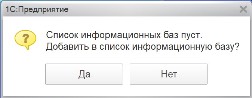
Для создания информационной базы из шаблона конфигурации «Агросотф:Молочная ферма» необходимо запустить «1С:Предприятие». Если список информационных баз пуст, то откроется диалог вопроса добавления информационной базы в список.
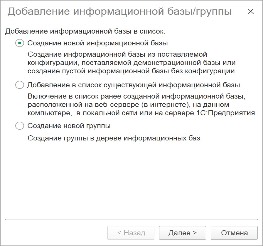
Рис. 1.8: Добавление информационной базыВ случае, когда список информационных баз не пустой, то следует в открывшемся окне списка информационных баз нажать на кнопку Добавить.
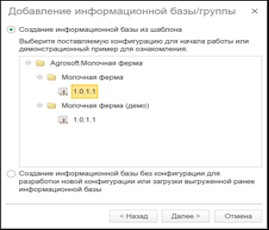
Рис. 1.9: Добавление информационной базыЗатем необходимо выбрать шаблон конфигурации «Агрософт:Молочная ферма» для новой информационной базы.
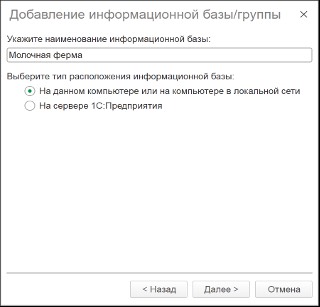
Рис. 1.10: Добавление информационной базы После выбора шаблона следует указать наименование информационной базы и тип расположения.
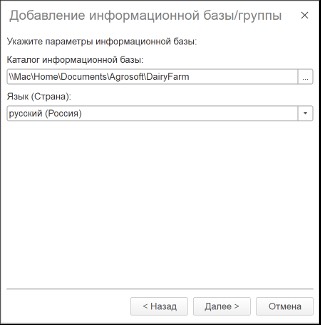
Рис. 1.11: Добавление информационной базыДля файловой информационной базы необходимо указать каталог.
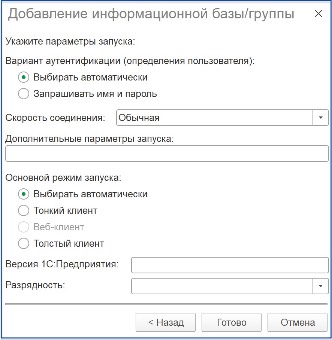
Рис. 1.12: Добавление информационной базыПосле выбора каталога для файловой информационной базы можно уточнить параметры ее запуска.
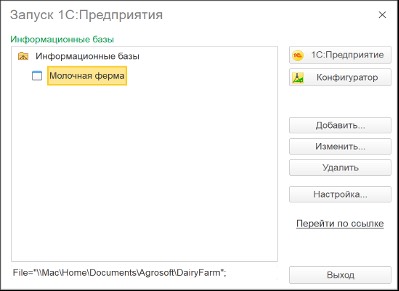
Рис. 1.13: Добавление информационной базыПри нажатии на кнопку «Готово» будет создана новая информационная база конфигурации «Агрософт:Молочная ферма» с последующим добавлением в список информационных баз.
Рис. 1.14: Запуск 1С:Предприятия |
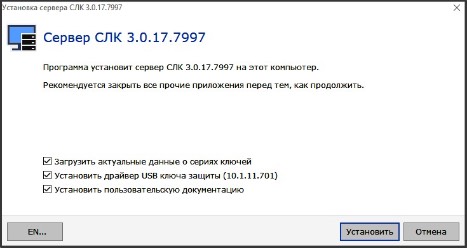
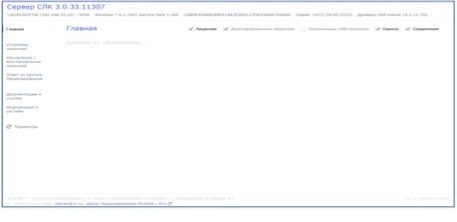
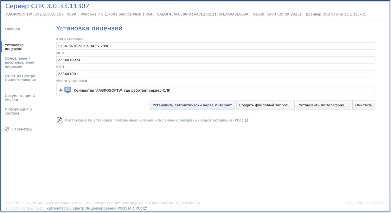
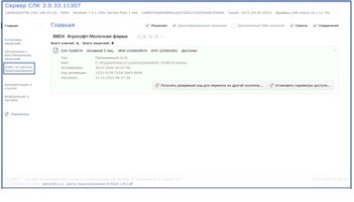
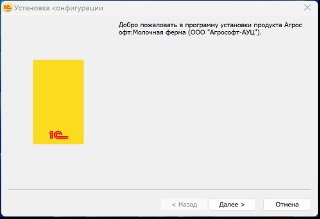
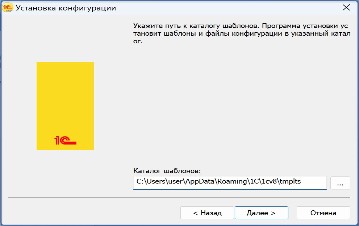
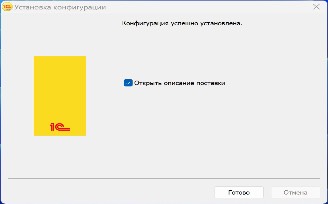 Рис. 1.7: Установка конфигурации
 5
5